
Việc gõ Pinyin trên máy tính là kỹ năng cần thiết cho người học và sử dụng tiếng Trung. Tự học HSK sẽ hướng dẫn bạn cách cài đặt và sử dụng bộ gõ Pinyin trên cả Windows và macOS một cách chi tiết nhất trong bài viết dưới đây. Bạn sẽ được tìm hiểu về các phương pháp gõ hiệu quả, các mẹo hữu ích và cách khắc phục những lỗi thường gặp khi sử dụng Pinyin.

Danh mục bài viết
Cài đặt bộ gõ Pinyin trên máy tính
Trước khi khám phá cách gõ pinyin trên máy tính, bạn cần phải cài đặt bộ gõ pinyin về máy của mình.
Trên hệ điều hành Windows
Windows hỗ trợ bàn phím Pinyin thông qua bộ gõ Microsoft Pinyin có sẵn trong hệ thống. Dưới đây là cách cài đặt:
- Mở Cài đặt: Nhấn tổ hợp phím Windows + I để mở cửa sổ Cài đặt.
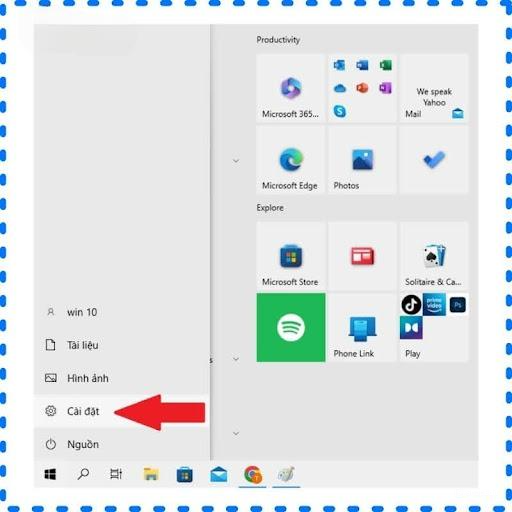
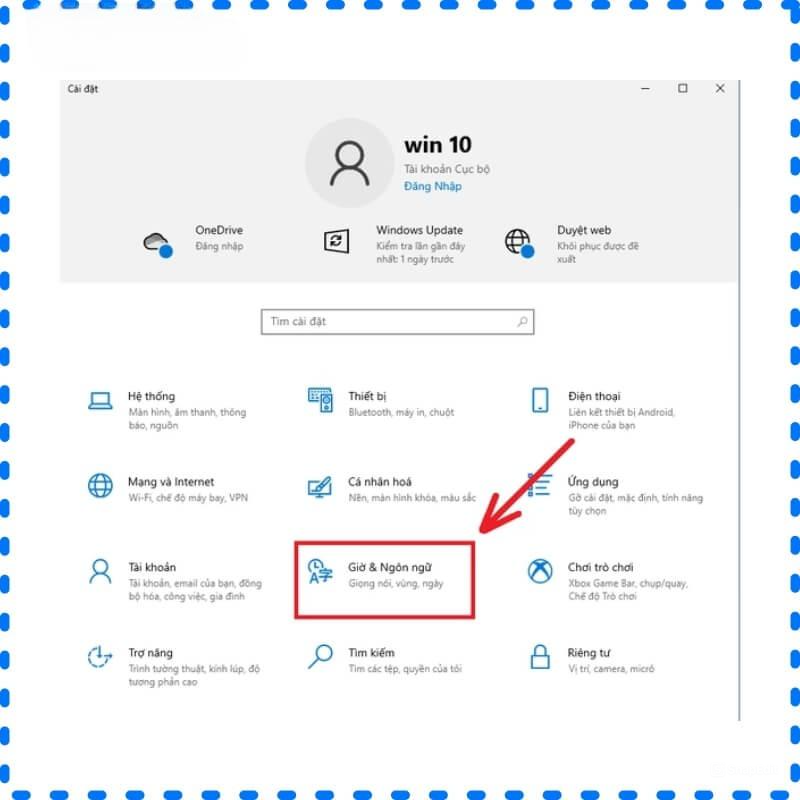
Cài đặt bộ gõ Pinyin trên máy tính - Chọn Thời gian & Ngôn ngữ: Trong cửa sổ cài đặt, chọn Time & Language.
Cài đặt bộ gõ Pinyin trên máy tính - Thêm ngôn ngữ tiếng Trung:
- Nhấp vào mục Language.
- Nhấn Add a language (Thêm ngôn ngữ).
- Tìm và chọn Chinese (Simplified) hoặc Chinese (Traditional) tùy theo nhu cầu.
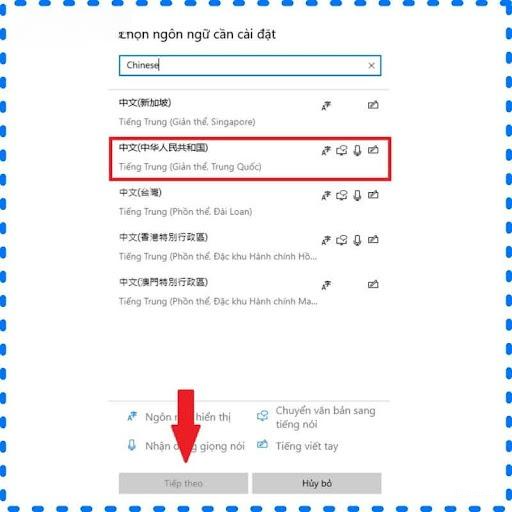
Cài đặt bộ gõ Pinyin trên máy tính 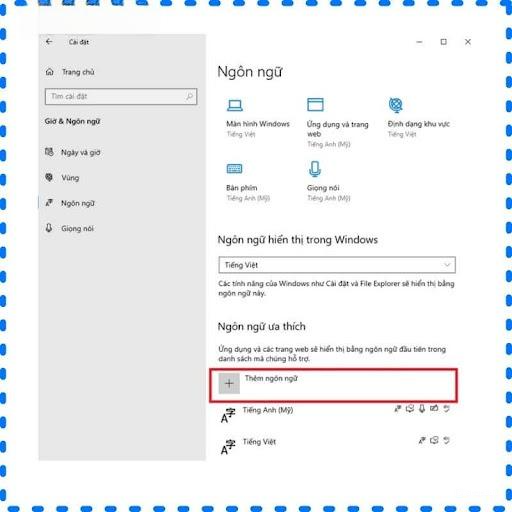
Cài đặt bộ gõ Pinyin trên máy tính
- Cài đặt bàn phím Pinyin:
- Sau khi thêm ngôn ngữ, nhấn vào Options (Tùy chọn) bên dưới ngôn ngữ vừa thêm.
- Trong phần Keyboards, đảm bảo rằng Microsoft Pinyin đã được thêm vào. Nếu chưa có, nhấn Add a keyboard và chọn Microsoft Pinyin.
- Chuyển đổi sang bàn phím Pinyin:
- Nhấn tổ hợp phím Windows + Space để chuyển đổi giữa các bàn phím.
- Chọn Chinese (Simplified) – Microsoft Pinyin để bắt đầu nhập tiếng Trung.
Trên hệ điều hành macOS
macOS cũng hỗ trợ bàn phím tiếng Trung với nhiều tùy chọn nhập liệu, bao gồm Pinyin.
- Mở Tùy chọn hệ thống: Nhấn vào biểu tượng Apple ở góc trên bên trái và chọn System Preferences.
- Chọn Bàn phím: Trong cửa sổ System Preferences, nhấp vào Keyboard.
- Thêm nguồn nhập tiếng Trung:
- Chọn tab Input Sources.
- Nhấn vào dấu “+” ở góc dưới bên trái.
- Tìm và chọn Chinese, Simplified hoặc Chinese, Traditional.
- Chọn Pinyin – Simplified hoặc Pinyin – Traditional và nhấn Add.
- Chuyển đổi sang bàn phím Pinyin:
- Nhấn Control + Space để chuyển đổi giữa các bàn phím.
- Hoặc nhấn vào biểu tượng bàn phím trên thanh menu và chọn Chinese – Pinyin.
Cách gõ pinyin trên máy tính – hướng dẫn chi tiết
Sau khi cài đặt thành công bộ gõ Pinyin, bạn có thể bắt đầu nhập tiếng Trung một cách dễ dàng.
Cách gõ pinyin trên máy tính – Chuyển đổi ngôn ngữ nhập
- Trên Windows: Nhấn Windows + Space để chuyển đổi giữa các ngôn ngữ nhập.
- Trên macOS: Nhấn Control + Space hoặc chọn biểu tượng bàn phím trên thanh menu.
Cách nhập chữ Hán bằng Pinyin
- Nhập Pinyin của từ bạn muốn gõ:
- Ví dụ: Gõ “nihao” và danh sách ký tự sẽ xuất hiện, chọn 你好 bằng cách nhấn phím số tương ứng.
- Nhập cụm từ bằng cách gõ liên tiếp các âm tiết:
- Ví dụ: Gõ “zhongguo” để nhập 中国 (Trung Quốc).
- Sử dụng phím số để chọn ký tự nhanh:
- Nếu có nhiều từ xuất hiện, bạn có thể nhấn phím số (1,2,3,4,…) để chọn nhanh ký tự mong muốn.
- Dùng phím Shift để chuyển đổi giữa chữ Hán và chữ Latin:
- Nếu bạn muốn gõ chữ cái thay vì chữ Hán, nhấn giữ Shift khi nhập.
- Dùng dấu cách để chọn từ đầu tiên trong danh sách:
- Nếu ký tự mong muốn nằm ở vị trí đầu tiên, nhấn Space để chọn ngay mà không cần dùng phím số.
-> Tham khảo thêm: Hướng Dẫn Cách Viết Tiếng Trung Trên Điện Thoại – IOS và Android
Mẹo và lưu ý khi gõ Pinyin trên máy tính
Cách gõ pinyin trên máy tính có thể mất thời gian làm quen, nhưng với một số mẹo hữu ích dưới đây, bạn sẽ tăng tốc độ nhập liệu và hạn chế lỗi chính tả.
1. Không nhấn Enter ngay lập tức
Nhiều người mới học có thói quen nhấn Enter ngay sau khi gõ Pinyin, nhưng điều này có thể dẫn đến nhập sai từ mong muốn. Khi bạn gõ một từ bằng Pinyin, bộ gõ sẽ hiển thị danh sách các ký tự Hán tự phù hợp với âm bạn nhập.
Cách sử dụng đúng:
- Sau khi gõ xong Pinyin, hãy nhìn vào danh sách từ xuất hiện.
- Nếu từ mong muốn nằm ở vị trí đầu tiên, bạn có thể nhấn Space để chọn.
- Nếu từ mong muốn không phải là từ đầu tiên, hãy dùng phím số tương ứng để chọn đúng ký tự trước khi nhấn Enter.
Ví dụ:
- Gõ “xue” → Bộ gõ hiển thị: 1. 学 2. 雪 3. 血 4. 靴
- Nếu bạn muốn chọn 雪 (tuyết), nhấn phím 2 thay vì nhấn ngay Enter.
2. Cách gõ pinyin trên máy tính sử dụng phím số để chọn ký tự nhanh
Mỗi khi bạn nhập một từ bằng Pinyin, bộ gõ sẽ đưa ra danh sách gợi ý với số thứ tự đi kèm. Sử dụng phím số (1, 2, 3, …) để chọn từ mong muốn giúp bạn tiết kiệm thời gian thay vì dùng chuột để nhấp chọn.
Ví dụ:
- Gõ “zhongguo”, bộ gõ hiển thị:
- 中国 (Trung Quốc)
- 中过
- 中锅
- 中果
- Nếu muốn chọn 中国, chỉ cần nhấn 1 thay vì di chuyển chuột và click.
3. Gõ liền mạch các âm tiết Pinyin
Một số người có thói quen gõ từng âm tiết một cách tách biệt, nhưng điều này có thể làm chậm tốc độ nhập liệu. Khi gõ Pinyin, hãy thử cách gõ pinyin trên máy tính bằng cách nhập cả cụm từ một cách liên tục để bộ gõ hiểu rõ hơn và đưa ra gợi ý chính xác hơn.
Cách thực hiện:
- Thay vì gõ từng âm tiết như “zhong” + “guo” → 中 + 国, hãy gõ luôn “zhongguo” để bộ gõ nhận diện cả cụm 中国 ngay lập tức.
- Điều này giúp bạn nhập nhanh hơn, giảm số lần chọn ký tự từ danh sách gợi ý.
Ví dụ:
- “ni hao” → nhập liên tục thành “nihao” để nhanh chóng chọn 你好.
- “xuexi Hanyu” → nhập liên tục “xuexihanyu” để chọn 学习汉语 (học tiếng Trung).
4. Tùy chỉnh bộ gõ để tối ưu trải nghiệm
Một số bộ gõ Pinyin như Sogou Pinyin, Google Pinyin, Microsoft Pinyin cho phép bạn tùy chỉnh các cài đặt để phù hợp hơn với nhu cầu sử dụng.
Những tính năng hữu ích có thể tùy chỉnh cho cách gõ pinyin trên máy tính:
- Chế độ gợi ý từ thông minh: Một số bộ gõ như Sogou Pinyin có thể học thói quen nhập của bạn và ưu tiên hiển thị từ bạn thường xuyên sử dụng.
- Giao diện bàn phím: Một số ứng dụng hỗ trợ thay đổi giao diện bàn phím để dễ nhìn hơn hoặc hỗ trợ phông chữ lớn hơn cho người mới học.
- Tắt/Bật gợi ý đoán từ: Nếu bạn muốn bộ gõ đoán từ theo thói quen nhập, hãy bật tính năng này trong cài đặt.
5. Luyện tập thường xuyên để cải thiện tốc độ
Giống như bất kỳ kỹ năng nào, việc luyện tập thường xuyên sẽ giúp bạn cải thiện tốc độ và độ chính xác khi gõ tiếng Trung bằng Pinyin.
Cách luyện tập hiệu quả:
- Gõ nhật ký hoặc ghi chú hàng ngày bằng tiếng Trung để làm quen với bộ gõ.
- Nhắn tin hoặc trò chuyện với bạn bè bằng tiếng Trung trên WeChat, Zalo hoặc Messenger.
- Thực hành trên các trang web hoặc phần mềm luyện gõ Pinyin như TypingClub hoặc 10FastFingers.
Bài tập luyện tập:
- Mở ứng dụng ghi chú hoặc Word trên máy tính và nhập 10 câu đơn giản bằng Pinyin.
- Tập gõ một đoạn văn tiếng Trung khoảng 100 từ mỗi ngày để cải thiện tốc độ.
- Thử nhập Pinyin mà không nhìn bàn phím để tăng khả năng phản xạ.
Kết luận
Cách gõ pinyin trên máy tính không quá khó nếu bạn biết cách sử dụng hợp lý các mẹo và thủ thuật. Bằng cách không nhấn Enter ngay lập tức, sử dụng phím số để chọn ký tự, gõ liền mạch cụm từ, tùy chỉnh bộ gõ và luyện tập hàng ngày, bạn sẽ nhanh chóng cải thiện tốc độ nhập liệu và trở nên thành thạo hơn.